
Tools (AI Automations & AI Agents)
Die wichtigsten Tools im Überblick
Die Nutzung von AI Automation und AI Agents erfolgt mit entsprechenden Tools. Grundsätzlich lassen sich moderne Automatisierungs- und Agentenlösungen in drei zentrale Rubriken einteilen.
AI-Automations-Tools fokussieren sich auf die Automatisierung von Workflows und Geschäftsprozessen, indem sie KI mit klassischen Prozessketten verbinden. AI-Agent-Plattformen & Builder gehen einen Schritt weiter und ermöglichen den Aufbau autonomer KI-Agenten, die selbstständig planen, entscheiden und handeln. Agent-Frameworks & Entwicklungs-Tools richten sich vor allem an Entwickler und technisch versierte Teams, die maßgeschneiderte Agentensysteme programmieren und orchestrieren möchten.
Je nach Erfahrungsstand, Zielsetzung und technischer Tiefe eignen sich diese Rubriken unterschiedlich gut für den Einstieg.
Folgende Tabelle gibt einen kleinen Überblick gängiger Tools. Es gibt aber weitaus mehr Tools und regelmäßig kommen weitere auf den Markt.
| Tool / Plattform | Fokus / Stärken |
|---|---|
| Zapier (AI-Automations-Tools) | No-Code iPaaS zur schnellen Verbindung hunderter Apps mit KI-gestützter Aufgabenautomatisierung |
| Make (AI-Automations-Tools) | Visueller Workflow-Builder mit sehr starken Funktionen zur Datenverarbeitung und -transformation |
| n8n (AI-Automations-Tools) | Flexible iPaaS-Plattform mit visuellem Editor, Self-Hosting und Code-Fallback (JS / Python) |
| Workato (AI-Automations-Tools) | Enterprise-Level Automations- und Prozess-Orchestrierung für komplexe Business-Workflows |
| Zapier Agents (AI Agent-Plattformen & Builder) | Einsteigerfreundliche KI-Agenten direkt in Zapier-Workflows integriert |
| Lindy (AI Agent-Plattformen & Builder) | Agent-Builder mit starken Integrationen für CRM, E-Mail und Produktivität |
| CrewAI (AI Agent-Plattformen & Builder) | Orchestrierung und Zusammenarbeit mehrerer spezialisierter Agenten (Multi-Agent-Ansatz) |
| Microsoft Agent 365 / Copilot Studio (AI Agent-Plattformen & Builder) | Enterprise-Agenten tief integriert ins Microsoft-Ökosystem |
| LangChain (Agent-Frameworks & Entwicklungs-Tools) | De-facto-Standard für den Aufbau von LLM-Agenten mit Logik, State und Tool-Anbindung |
| AutoGen / AutoGen-Studio (Agent-Frameworks & Entwicklungs-Tools) | Erstellung, Orchestrierung und Debugging von Multi-Agent-Systemen |
| Botpress (Agent-Frameworks & Entwicklungs-Tools) | Open-Source Framework für KI-Agenten und Conversational AI |
| Microsoft Semantic Kernel (Agent-Frameworks & Entwicklungs-Tools) | SDK zur Integration von KI- und Agent-Logik in produktive Anwendungen |
Mein Einstieg: AI-Automations-Tools als Fundament
Für den Start in das Thema eignen sich besonders AI-Automations-Tools (Workflow & Business Automationen). Sie bieten einen schnellen, greifbaren Zugang zur praktischen KI-Nutzung, ohne tiefes technisches Vorwissen zu erfordern. Genau diesen Weg bin ich selbst gegangen. Tools wie Zapier, make oder n8n ermöglichen es, erste KI-gestützte Automationen direkt im Arbeitsalltag umzusetzen. Man sieht schnell Ergebnisse, versteht Zusammenhänge und baut Vertrauen in die Technologie auf. Diese Tools fungieren als ideales Fundament, bevor man sich komplexeren Agenten-Systemen nähert.
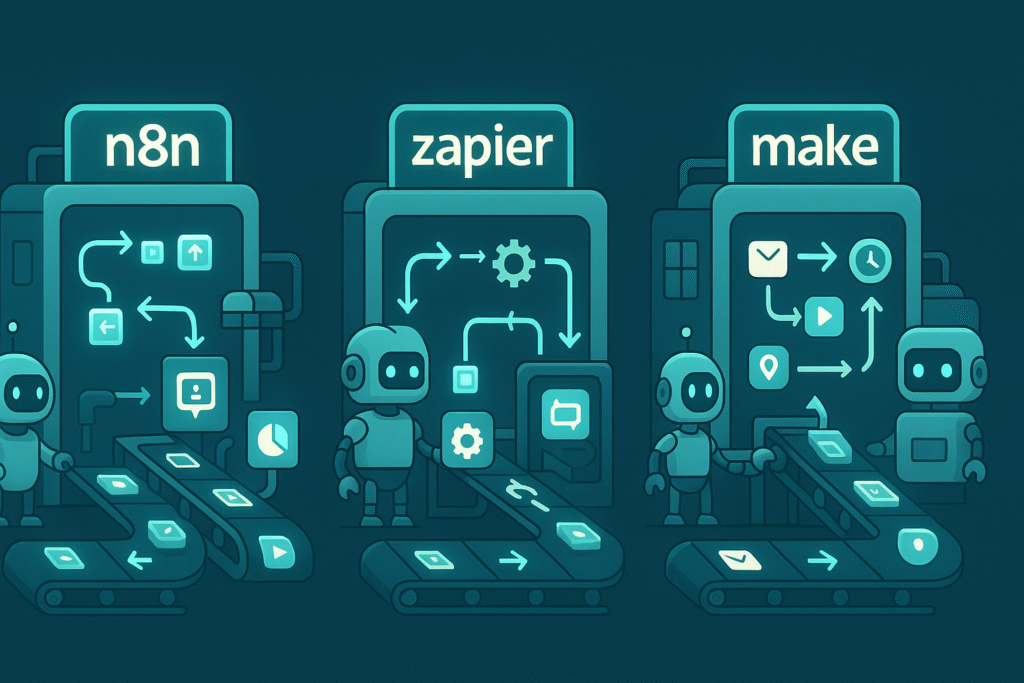
Zapier – Einfacher Einstieg in AI-Automationen
Zapier ist eine cloudbasierte iPaaS-Lösung (Integration Platform as a Service), die besonders durch ihre Einfachheit überzeugt. Tausende Apps lassen sich ohne Programmierung miteinander verbinden. KI-Funktionen können direkt in bestehende Workflows integriert werden, etwa zur Textanalyse oder -generierung. Zapier eignet sich hervorragend für schnelle Automationen mit klaren Abläufen. Die Plattform ist ideal für Einsteiger, die sofort produktiv arbeiten möchten. Gleichzeitig skaliert Zapier gut mit wachsenden Anforderungen.
Make – Visuelle Power für komplexe Workflows
Make ist ebenfalls eine iPaaS-Plattform, legt den Fokus jedoch stärker auf visuelle und datengetriebene Automationen. Workflows werden als detaillierte Szenarien aufgebaut, wodurch auch komplexe Prozesse übersichtlich bleiben. Make bietet sehr starke Möglichkeiten zur Datenverarbeitung und -transformation. KI-Module lassen sich flexibel in jeden Schritt integrieren. Dadurch eignet sich Make besonders für fortgeschrittene Nutzer. Es verbindet kreative Freiheit mit hoher technischer Kontrolle.
n8n – Maximale Flexibilität und Kontrolle
n8n ist eine iPaaS-Lösung, die besonders bei technisch orientierten Anwendern beliebt ist. Sie kann sowohl in der Cloud als auch selbst gehostet betrieben werden. Das ermöglicht volle Kontrolle über Daten, Sicherheit und Kosten. n8n kombiniert visuelle Workflows mit der Möglichkeit, eigenen Code einzubinden. KI-Funktionen lassen sich dadurch sehr individuell einsetzen. Für alle, die langfristig skalierbare und anpassbare Automationen aufbauen wollen, ist n8n eine starke Wahl.
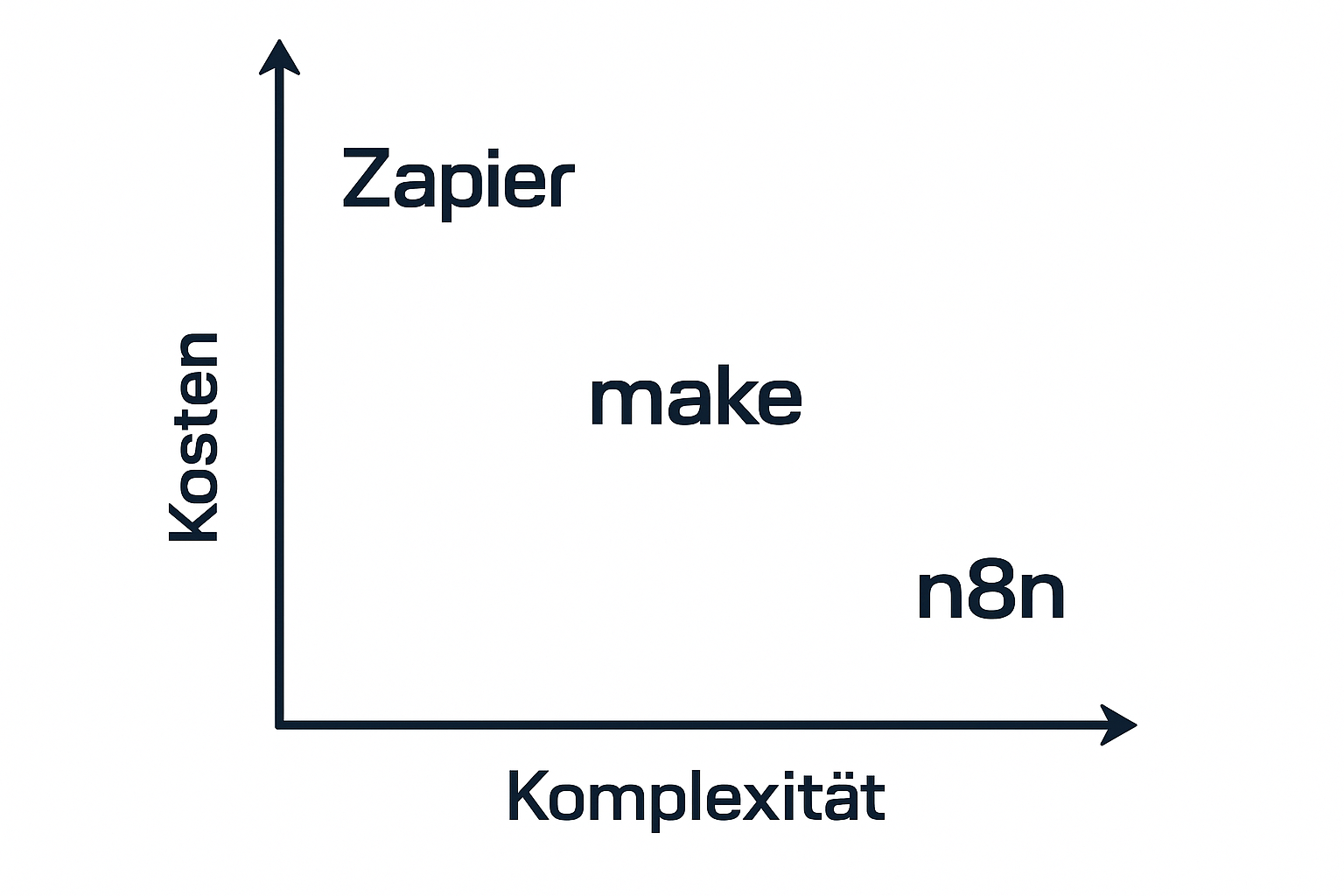
Umsetzung in make
Ich habe mich bewusst dafür entschieden, mit dem Tool make in das Thema AI Automation einzusteigen. Die Bearbeitung von Automatisierungen in make erfolgt über eine visuelle Oberfläche, in der sogenannte Szenarien erstellt werden. Ein Szenario besteht aus einzelnen Modulen, die per Drag-and-drop miteinander verbunden werden und jeweils einen klar definierten Schritt im Prozess abbilden. Jedes Modul übernimmt dabei eine bestimmte Aufgabe, etwa das Empfangen von Daten, das Verarbeiten von Informationen oder das Versenden von E-Mails. Die Daten werden innerhalb des Szenarios von Modul zu Modul weitergereicht und können dort gezielt transformiert oder angereichert werden. Bedingungen, Filter und Router ermöglichen es, unterschiedliche Logiken und Entscheidungswege abzubilden. Änderungen an Automatisierungen können jederzeit vorgenommen und direkt getestet werden. Dadurch lassen sich Prozesse iterativ optimieren und flexibel an neue Anforderungen anpassen.
Soviel zur Theorie: Um das ganze praktisch umzusetzen habe ich mehrere Use Cases automatisiert. Einer davon ist die automatisierte Vertragserstellung: Kundendaten werden übernommen, Verträge automatisch erstellt, als PDF generiert und per E-Mail an den Kunden versendet. Der gesamte Prozess läuft dabei ohne manuelle Zwischenschritte vollständig automatisiert ab.
Praktische Umsetzung
Vorbereitung (außerhalb von make):
Bevor der Prozess startet, muss eine Word-Vorlage erstellt werden. Dabei werden über die Entwicklertools in Word sogenannte „Textsteuerelemente“ als Platzhalter eingefügt (z. B. für Firmenname, Straße, Stadt). Diese Vorlage wird in OneDrive gespeichert.
Der Prozess in make.com:
1. Trigger (Der Auslöser)
Modul: Microsoft 365 Excel - Watch Table RowFunktion: Make überwacht eine Excel-Tabelle auf neue Zeilen. Sobald Kundendaten (z. B. via Microsoft Forms) in die Tabelle eingetragen werden, startet der Prozess.Einstellung: Prüft in regelmäßigen Intervallen (im Video alle 15 Minuten), ob neue Daten vorhanden sind.
2. Variablen definieren
Modul: Tools - Set VariablesFunktion: Die Daten aus der Excel-Tabelle werden in Make-Variablen übertragen.Aktion: Es wird festgelegt, welche Excel-Spalte welcher Variable entspricht (z. B. Spalte "Firma" = Variable "Firma", Spalte "E-Mail" = Variable "Email").
3. Blanco-Vertrag laden
Modul: OneDrive - Download a FileFunktion: Make holt sich die vorbreitete Word-Vorlage (den "Blanco-Vertrag") aus dem Cloud-Speicher (OneDrive), um sie bearbeiten zu können.
4. Vertrag ausfüllen (Platzhalter ersetzen)
Modul: Microsoft Word Templates - Fill a documentFunktion: Die Variablen aus Schritt 2 werden in die Platzhalter der Word-Vorlage eingesetzt.Aktion: Hier wird auch der Dateiname dynamisch angepasst (z. B. "Vertrag_Firmenname.docx").
5. Ausgefüllten Vertrag als Word-Datei speichern
Modul: OneDrive - Upload a FileFunktion: Das gerade erzeugte, ausgefüllte Word-Dokument wird zur Sicherung wieder auf OneDrive in einen speziellen Ordner (z. B. "Ausgefüllte_Word_AVs") hochgeladen.
6. Variablen für den E-Mail-Versand laden
Modul: Tools - Get VariablesFunktion: Make ruft die benötigten Variablen (E-Mail-Adresse, Vorname, Nachname) erneut ab, um sie für den E-Mail-Versand im nächsten Schritt bereitzustellen.
7. Vertrag in PDF umwandeln
Modul: OneDrive - Convert to PDF (bzw. Download file with conversion)Funktion: Das ausgefüllte Word-Dokument wird von Make wieder gegriffen und direkt in ein PDF konvertiert.
8. PDF-Datei speichern
Modul: OneDrive - Upload a FileFunktion: Eine Kopie des fertigen PDF-Vertrags wird intern auf OneDrive in einem Ordner (z. B. "Verschickte_PDFs") archiviert.
9. E-Mail an Kunden senden
Modul: Email (verbunden z. B. mit Outlook/Microsoft 365)Funktion: Eine E-Mail wird an den Kunden geschickt.Aktion:Empfänger: Wird aus der Variable "Email-Adresse" gezogen.Inhalt: Personalisierte Ansprache (Hallo [Vorname] [Nachname]).Anhang: Das in Schritt 7 generierte PDF wird automatisch angehängt.